BroHR saat ini menyediakan akses melalui Progressive Web App (PWA) untuk pengguna perangkat iOS (iPhone/iPad). Dengan metode ini, Anda dapat mengakses BroHR langsung dari layar utama (Home Screen) layaknya aplikasi native tanpa perlu mengunduh melalui App Store.
Keunggulan Menggunakan PWA
-
Tidak Memakan Ruang: Tidak memerlukan proses instalasi berat dari App Store.
-
Akses Cepat: Langsung terbuka dari shortcut di layar utama.
-
Fitur Lengkap: Mendukung akses absensi, pengajuan cuti, dan fitur karyawan lainnya secara penuh.
Langkah-Langkah Instalasi (PWA)
Ikuti instruksi berikut untuk menambahkan BroHR ke layar utama iPhone Anda:
-
Buka Safari Buka peramban Safari di iPhone Anda (PWA memerlukan Safari untuk proses install).
-
Akses URL Aplikasi Kunjungi alamat web aplikasi BroHR perusahaan Anda:
https://company.brohr.id(atau sesuai dengan URL yang diberikan oleh Admin perusahaan Anda).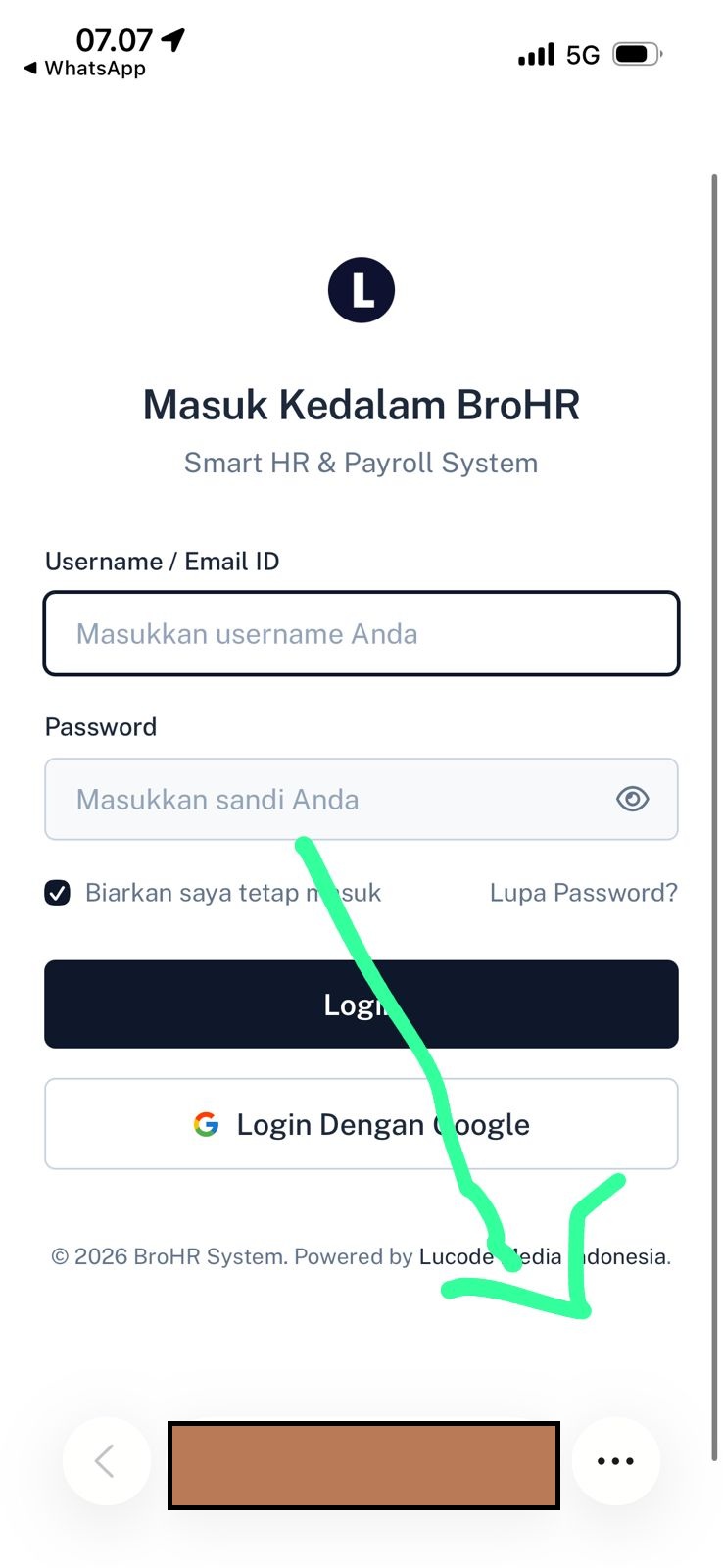
-
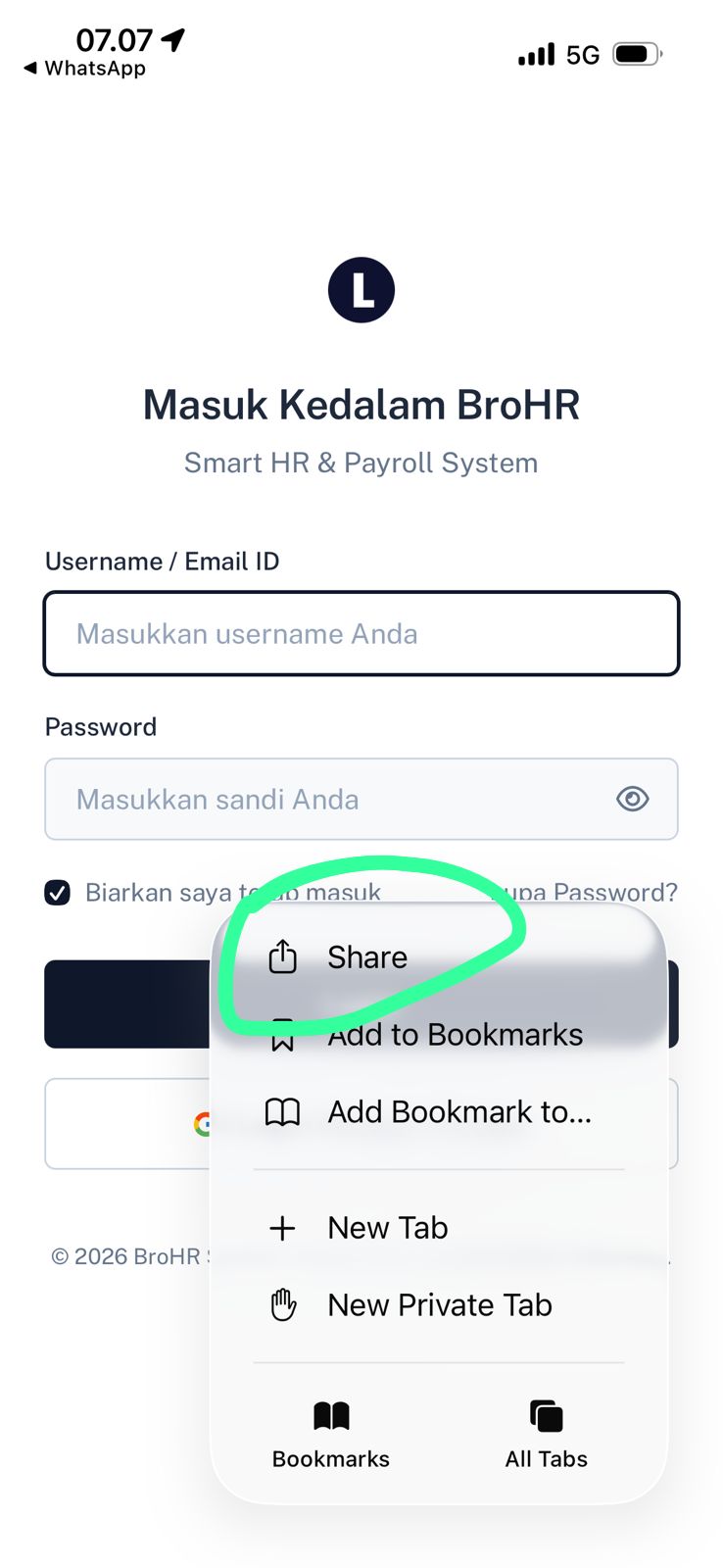
Buka Menu Share Setelah halaman dimuat, ketuk tombol Share (ikon persegi dengan panah ke atas) yang terletak di bagian tengah bawah layar.
-
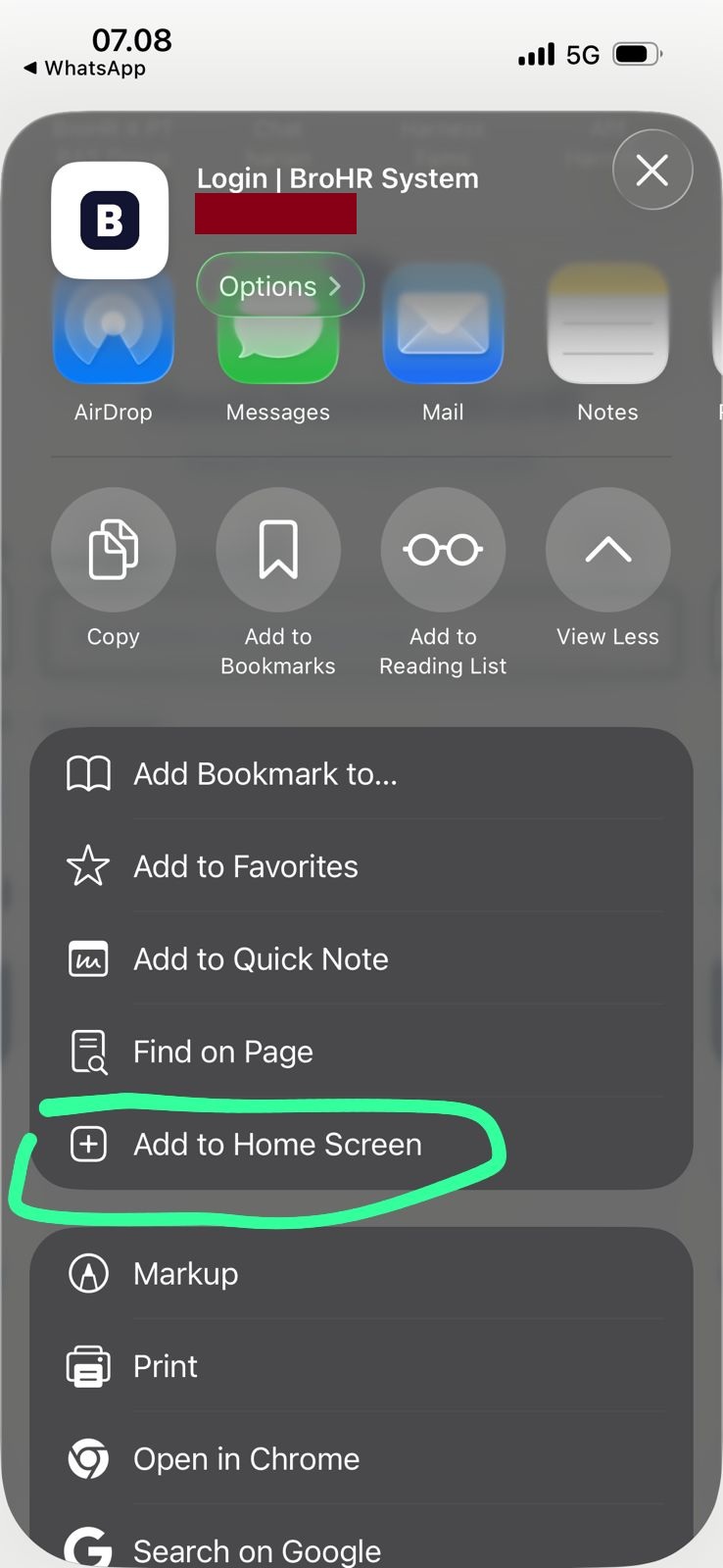
Pilih "Add to Home Screen" Gulir ke bawah pada menu pop-up yang muncul, lalu pilih opsi "Add to Home Screen" (Tambahkan ke Layar Utama).
-
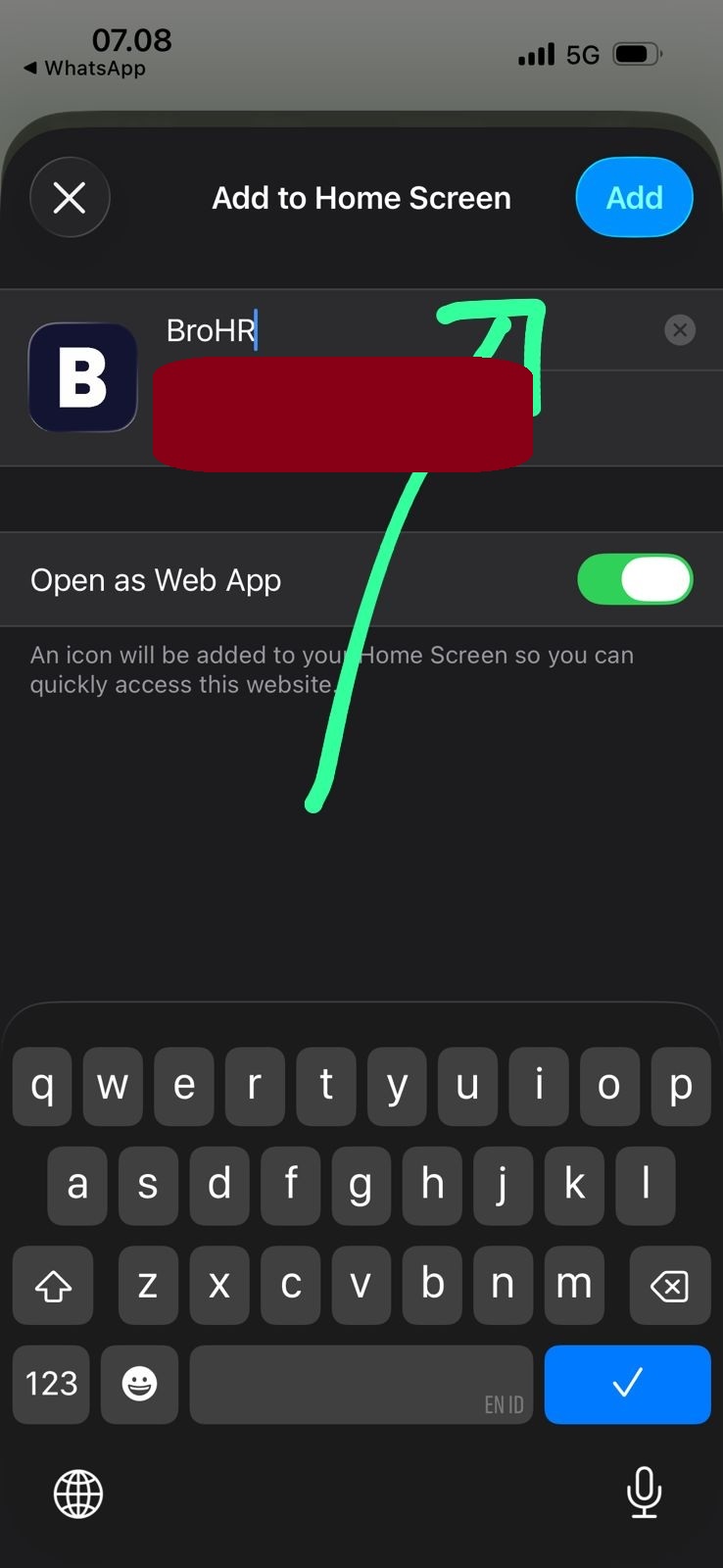
Konfirmasi Penambahan Anda akan melihat ikon BroHR dan nama aplikasi. Ketuk tombol Add (Tambahkan) di sudut kanan atas layar.
-
Selesai Ikon BroHR kini akan muncul di layar utama iPhone Anda. Anda bisa langsung membuka dan melakukan login dengan akun yang telah terdaftar.
Tips Penggunaan
-
Izin Lokasi: Saat pertama kali membuka BroHR dari layar utama, pastikan Anda memberikan izin akses lokasi (Allow Location Access) agar fitur absensi berbasis geofencing dapat bekerja dengan akurat.
-
Update Versi: Karena ini berbasis web, aplikasi akan selalu menampilkan versi terbaru secara otomatis tanpa perlu melakukan pembaruan manual di perangkat.
-
Kendala: Jika aplikasi tidak muncul di layar utama atau tidak bisa diakses, pastikan koneksi internet stabil dan Anda menggunakan peramban Safari.